|
دل نوشته های پرنده مهاجر |
|||
|
جمعه 12 خرداد 1391 :: 20:57 :: نويسنده : nima1366
توجه: برای اجرای این آموزش، موارد زیر لازم است: شرح مسأله:تصور کنید لپتاپ شما به اینترنت دسترسی دارد. این دسترسی میتواند از طریق مودم Dial-up و یا از طریق اتصال کابلی به شبکه LAN باشد. گوشیای مدرن دارید که قصد دارید اینترنت روی لپتاپ روی گوشی نیز استفاده شود. به طور مثال: من برای تدریس در مؤسسات، لپتاپم را با خود میبرم و به شبکه مؤسسه متصل میکنم. شبکه مؤسسه، اینترنت دارد. اگر بخواهم گوشی من نیز اینترنت داشته باشد تا ایمیلهایم دانلود و قابل بررسی باشند، باید چه کار کنم؟ شبکه Ad-Hoc:در حالت کلی، برای ایجاد یک شبکه بیسیم، نیاز به دستگاهی است به نام Access Point (که این روزها چهار دستگاه به نامهای مودم ADSL، روتر، سوئیچ و اکسس پوینت را در قالب یک دستگاه به کاربران خانگی عرضه میکنند) اما بد نیست بدانید که اگر دستگاه Access Point در محیط نباشد، اما کامپیوترها دارای کارت شبکه بیسیم باشند، باز هم امکان ارتباط بین آنها هست، فقط بورد شبکهای که تشکیل خواهد شد، محدودتر است. به این شبکه در اصطلاح، Ad-Hoc گفته میشود. پس شبکه ادهاک یک شبکه بیسیم بین دو یا چند کامپیوتر است با مسافت کمتری نسبت به استفاده از اکسس پوینت. (نهایت بورد: 30 فیت یا 9 متر. نهایت بورد در حالت استفاده از اکسس پوینت: بسته به آنتن اکسس پوینت، بیش از 30 متر) راه حل مسأله:راه حل مسألهای که در این آموزش مطرح کردهایم، استفاده از همین شبکه ادهاک است. بنده آموزش را طبق ویندوز 7 بیان میکنم، چون روال کار شبکههای بیسیم در ویندوز 7 بسیار بسیار راحتتر و دلچسبتر شده است. اما تقریباً با کمی جستجو میتوانید گزینههای مشابه در ویندوز XP را نیز پیدا کنید. برای ایجاد شبکه ادهاک،
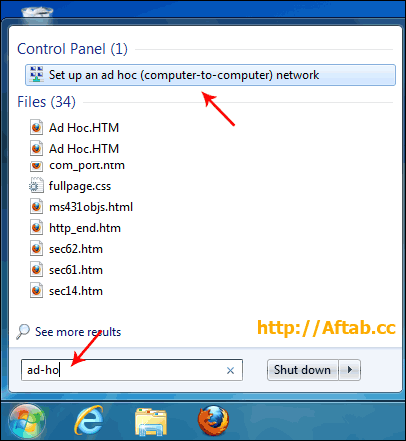
- در منوی Start تایپ کنید: ad-hoc تا گزینه set up an ad hoc (computer to computer) network پیدا شود. سپس آنرا کلیک کنید:
2- پنجرهای باز میشود که توضیحاتی در مورد اینکه ادهاک چیست و بورد آن چقدر است و ... داده است. آنرا Next کنید.
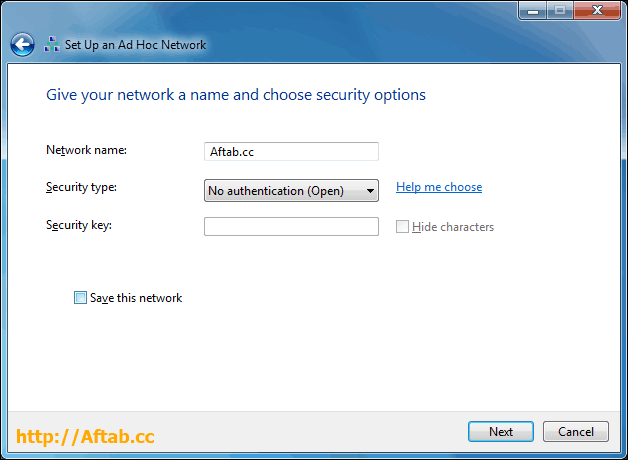
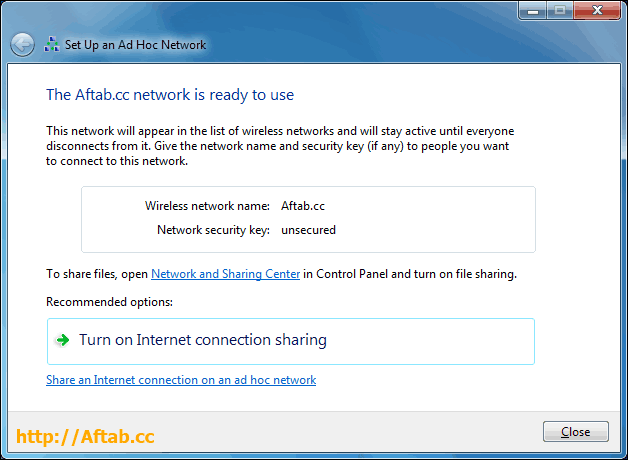
در این پنجره اولاً یک نام برای شبکه ادهاک خود انتخاب کنید. مثلاً Aftab.cc اگر میخواهید این شبکه در لیست شبکههای ادهاک شما ذخیره شود، Save this network را فعال کنید و اگر موقتاً آنرا ایجاد کردهاید و دیگر نیازی ندارید (مثلاً برای انتقال داده بین لپتاپ خودتان و دوستتان) این گزینه لازم نیست. روی Next کلیک کنید. 4- تمام شد! شبکه شما تشکیل شده و تا اینجا، اگر خواستید، میتوانید یک لپتاپ دیگر یا یک کامپیوتر دیگر که کارت شبکه بیسیم داشته باشد را به شبکه ادهاک لپتاپ فعلی متصل کنید و هر دادهای که خواستید بین هم رد و بدل کنید. (چیزی شبیه به بلوتوث، فقط چندین برابر سریعتر)
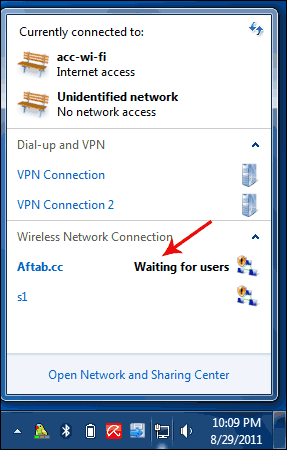
با این کار، اینترنت نیز علاوه بر فایلهایی که فرضاً به اشتراک گذاشتهاید، به اشتراک گذاشته میشود. اگر در کنار ساعت ویندوز 7 روی آیکون شبکه کلیک کنید، چنین چیزی را مشاهده میکنید:
این تصویر نشان میدهد که شبکه Aftab.cc منتظر اتصال userهای اطراف است.
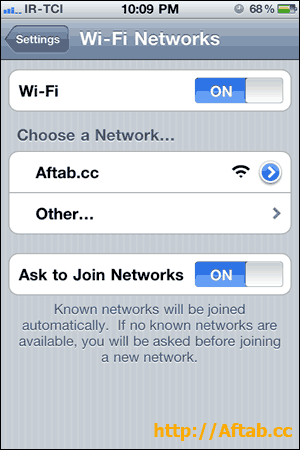
5- اتصال گوشی یا لپتاپ دیگر به شبکه ادهاک ایجاد شده: حالا وقت آن است که به سراغ گوشی خودتان بروید و به شبکهای که ایجاد کردهاید، متصل شوید. توجه: اگر میخواهید فرضاً لپتاپ دوستتان به شبکه ادهاک شما متصل شود یا یک کامپیوتر بیسیم دیگر به این شبکه ادهاک وصل شود، همانطور که در تصویر قبلی میبینید، کافیست روی آیکون شبکه در کنار ساعت کلیک کند و سپس روی Aftab.cc کلیک کرده و connect را کلیک کند. همین! و اما در گوشی: برای این کار، به تنظیمات Wi-Fi در گوشی خود بروید و شبکههای اطراف را scan کنید. مطمئناً اسم شبکه ادهاکتان در لیست شبکههای اطراف، ظاهر میشود. مثلاً روی گوشی من، چنین چیزی دیده میشود:
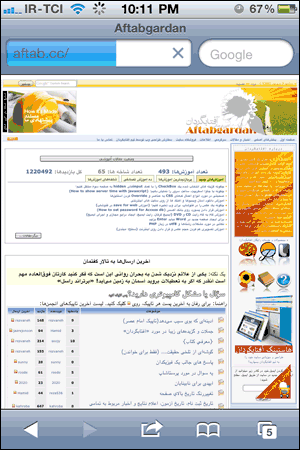
فقط کافیست روی نام شبکه کلیک کنم تا به شبکه متصل شده و اینترنت آن قابل استفاده باشد:
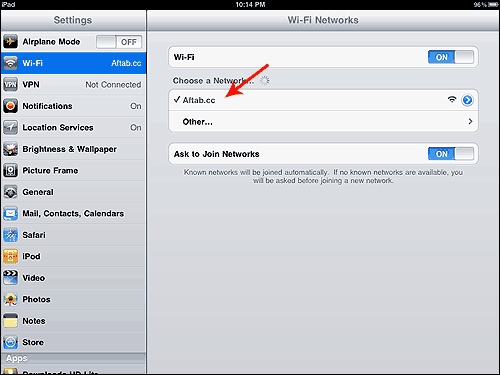
من آی.پد را هم به این شبکه متصل کردم و اینترنت، روی آن نیز قابل استفاده است:
شبکه ادهاک میتواند کاربردهای فراوانی داشته باشد. به طور مثال ببینید من چطور با این شبکه به صورت روزانه کار دارم:
موفق باشید؛
درباره وبلاگ این پرنده مهاجر همیشه عاشق پرواز حالا با بالی شکسته میخونه چه غمگین آواز توی یک هجرت جمعی دست بیرحمه صیاد اونو از جفتش جدا کرد با تنهایی آشنا کرد نجوای دو جفت عاشق روی شاخه های تنها شعری عاشقانه بود صدای قشنگ بالش تو فضای بی کرانه بهترین ترانه بود حالا تنها حالا خسته با دلی از غم شکسته بی صدا تر از همیشه با خودش تنها نشسته با صدای غم گرفتش شعر تنهایی میخونه سوز غمگین صداشو اونی که تنهاست میدونه ************* از اینکه به کلبه درویشی من اومدین بسیار خوشحالم. من نیما متولد 1366هستم موضوعات  دانلود FlashGet v3.7.0.1203 - نرم افزار مدیریت دانلودمن قابل ستایشم
پنجره
گاهی به پچ پچ های باران گوش کن
محافظ صفحه نمایش سه بعدی رمنتیک
آمدی
زن ها
برای مردها دانلود FlashGet v3.7.0.1203 - نرم افزار مدیریت دانلودمن قابل ستایشم
پنجره
گاهی به پچ پچ های باران گوش کن
محافظ صفحه نمایش سه بعدی رمنتیک
آمدی
زن ها
برای مردها
آرشيو وبلاگ پيوندها نويسندگان
|
|||
 |